材质贴图制作、上传与使用完整教程
从实物取样、八种贴图与无缝制作,到超纤教学样本、上传参数、模型 UV 校准、材质风格和目录发布。适合材质制作人员与资源维护人员按步骤配合。
操作入口随账号权限而异;尺寸、规格和参考价的确认状态,以当前项目所用资源为准。
先分工,再按这条流程完成一套材质
目标是让同一块实物在不同模型上保持合理的颜色、纹理大小与反光。贴图张数多不等于真实;素材质量、模型 UV、真实覆盖尺寸和对照方法需要一起正确。本教程对应当前模型材质功能,标准预览提供材质球、平面样板和方块。
- 材质制作人员先确定实物样品、素材授权、一个纹理单元的尺寸与方向,制作同一套对齐的贴图,并填写交付记录。不会制作某个通道时先留空,交给维护人员使用数值参数;不要上传随意找来的图片凑齐。
- 建模人员检查模型尺寸、表面 UV、材质槽及部位名称,明确每个完整 UV 单位实际覆盖多少毫米。模型外包尺寸不能代替 UV 尺度。没有 UV 的模型表面无法按本教程显示图案。
- 资源维护人员在管理页面打开“模型材质”,使用“新建材质”或“查看与编辑”。先在教学或审核用材质中完成上传和标准预览,再在“FPA 组件”详情的“模型材质配置”中验证真实模型。
- 把材质应用到目录草稿,等待草稿保存完成。由具有相应权限的人员审核、确认和发布;设计人员再对需要改变的项目明确采用新目录,并在实际场景中复核。
- 只有完成实物对照后才选择“已对照实物校准”。记录样品、灯光和核对依据;仅完成教学练习、套用分类预设或看到预览好看,都保留“示意预设 · 尚未实物校准”。
页面没有新建、上传、确认或发布操作时,先核对账号拥有的资源维护权限。查看权限不会自动包含修改和发布权限;本教程不会改变任何人的权限。
八种通道:分别解决什么问题
颜色与自发光使用 sRGB 色彩图;法线、粗糙度、金属度、环境遮蔽、ORM 和透明遮罩是数据图。粗糙度、金属度、AO 与透明遮罩可将灰度数值复制到 R/G/B,避免读错通道;法线与 ORM 必须保留各 RGB 分量,不能转为灰度。表中的“线性”表示保留原数据数值,不做照片式色彩或伽马调整。
| 通道 | 效果与正确内容 | 建议导出 | 使用要点 |
|---|---|---|---|
| 颜色贴图(Base Color) | 表面的固有颜色与花纹;去除拍摄造成的阴影、高光和白平衡偏色。 | sRGB;优先 PNG,也接受 JPEG/WebP。 | 先选“贴图原色”核对素材;不要把法线或照明照片放在颜色槽。 |
| 法线贴图(Normal) | 改变细微表面朝向,让纹理参与反光;不能改变外轮廓或增加真实厚度。 | 线性 RGB PNG;切线空间 OpenGL(+Y)。 | 平坦值为 RGB 128、128、255。DirectX 素材需选择对应约定,不能再同时手工反转绿色。 |
| 粗糙度贴图(Roughness) | 决定高光宽窄:黑色更光滑,白色更粗糙。 | 线性 RGB PNG,灰度复制到 R/G/B。 | 读取绿色;上传后粗糙度倍率默认变为 1。Glossiness 光泽度图需按来源定义转换;仅在明确为 1 − Roughness 编码时反相。 |
| 金属度贴图(Metalness) | 区分金属与非金属;布料、皮革、超纤通常为黑色。 | 线性 RGB PNG,灰度复制到 R/G/B。 | 读取蓝色;上传后金属度倍率默认变为 1。不能用金属度补亮度或制造布料的反光。 |
| 环境遮蔽贴图(AO) | 表现局部缝隙、凹部的遮蔽;平整样本通常接近白色。 | 线性 RGB PNG,灰度复制到 R/G/B。 | 读取红色;白色表示不额外压暗。不要烘入强方向阴影,也不能代替店内灯光。 |
| ORM 合成贴图 | 在一张图中打包三个数据通道。 | 线性 RGB PNG:R=AO,G=粗糙度,B=金属度。 | 与独立 AO、粗糙度、金属度互斥;上传 ORM 会移除这三个独立通道,并把粗糙度、金属度倍率设为 1。 |
| 透明遮罩(Alpha) | 决定局部是否可见;白色保留表面,黑色隐藏,灰色半透明。 | 线性 RGB PNG,遮罩灰度复制到 R/G/B。 | 读取绿色;只做 PNG 的透明 Alpha 而不填写 RGB 遮罩,不能作为这里的遮罩图。它也不是玻璃透射;叠层表面仍需检查显示排序。 |
| 自发光贴图(Emissive) | 指定表面发光的颜色和区域;黑色不发光。 | sRGB;优先 PNG,也接受 JPEG/WebP。 | 与自发光颜色、强度一起核对;不能当作照亮整个店铺的灯具,也不要用它修复偏暗照片。 |
常见的 Height 高度、Displacement 位移、Bump 凹凸及 Specular 镜面贴图没有独立上传槽。高度图可作为制作法线的中间文件;其他贴图不能仅改文件名冒充现有通道。
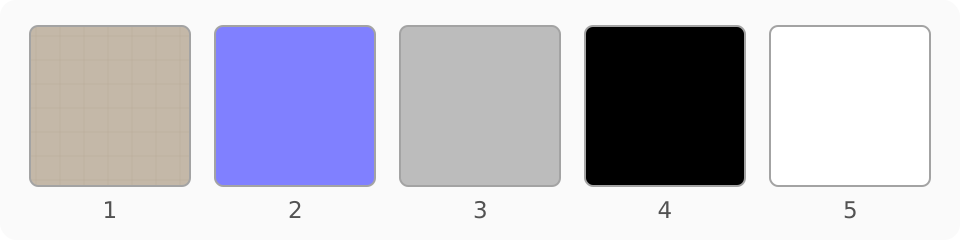
取得可靠素材:实拍与现成 PBR 套装
- 从指定供应商或内部样品取得材料,记录样品编号、颜色批次和授权范围。下载 PBR 套装时保留来源、许可、版本、真实纹理尺寸与法线方向说明;未知授权的素材不进入交付包。
- 实拍前清洁样品,把尺子放在样品同一平面,确定最终裁切区。使用柔和均匀光照、固定白平衡和正面拍摄,避免手机自动美颜、强锐化、透视变形和反射高光。
- 拍一张含尺子和颜色参照的取样记录,再拍无尺子的贴图照片。尺子不留在最终颜色贴图里;裁掉尺子以后,仍要明确最终裁切区域的实际尺寸。
- 颜色图不应含柜台边缘、背景、样品折痕造成的大阴影或拍摄设备倒影。必要时矫正透视、调整白平衡并平衡大范围亮度,保留材料本身的花纹和自然色差。
- 不要把颜色照片直接转灰度当成粗糙度或法线。照片里的明暗可能来自灯光;这些通道需要依据真实表面变化制作、从有依据的 PBR 套装取得,或暂时用平值教学图。
- 已有 PBR 套装优先保留其成套对应关系。明确每张图含义、roughness 或 glossiness、OpenGL 或 DirectX、是否已含 AO,以及裁切与实际覆盖尺寸。不同网站找来的几张图不能视为同一套材料。
统一裁切、无缝接边与方向
- 在制作软件中新建一套文档,先定尺寸、取样区域和纹理方向。给各通道使用相同长宽比例、像素位置和方向;首次练习统一为 1024 × 1024,便于逐像素检查。
- 先完成颜色图裁切。把同样的裁切、缩放和旋转同步到其他来源通道;生成法线或粗糙度时继续使用这张裁切作为位置参照,不能单独移动图案。
- 用环绕偏移把图像水平、垂直各移动半幅,将四边集中到中央,再修补接缝。GIMP 3 可用 Filters → Map → Tile Seamless(滤镜 → 映射 → 无缝平铺)作起点,结果仍需检查和修正,避免大块重复花纹。
- 做至少 3 × 3 平铺检查,在正常观察比例和放大比例各看一次。边界不应出现十字、亮带、色块或反光断裂;任何一张图有接缝,都可能让最终材质露馅。
- 法线生成和数据通道调整也要保持环绕边界。颜色图无缝不代表法线、粗糙度已经无缝;分别检查四边数值连续性,不要只看彩色缩略图。
- 记录图像横向对应材料的哪个方向,例如经线、拉丝方向或木纹长向。上传后所有通道共用纹理旋转和偏移;不对齐的素材不能靠给每张图设置不同偏移来补救。
纹理覆盖尺寸是这一整张图片代表的材料面积,不是图片分辨率。1024 像素既可以表示 100 mm,也可以表示 500 mm;请用取样记录确定,不能根据文件名或屏幕大小猜测。
导出前的文件与数值检查
- 保留分层、未压缩的制作源文件,再导出上传副本。数据图优先用 8 位 RGB PNG,不用 CMYK、带索引的调色板、有损压缩、自动增强或颜色优化,以免改变通道数值。
- 颜色与自发光按 sRGB 导出;数据图按原数值导出。若软件要求选择用途,选择非颜色数据。用像素取样工具核对导出结果,不能只凭制作软件中的显示颜色判断。
- 将输出图重新打开,核对像素尺寸、灰度是否复制到三个颜色通道、法线是否蓝紫色,以及是否意外带了透明区域。颜色图需要纯实体材料时,透明度保持全不透明。
- 上传支持 PNG、JPEG、WebP。每张原图不超过 10 MiB,总像素不超过 2400 万,任一边不超过 12000 像素;三项都要满足。改扩展名不能把不支持的文件变成 PNG。
- 建议先使用 1024 或 2048 边长完成质量验证。系统保留原图并提供 512、1024、2048 显示副本,较小原图不会被放大增加细节。给小面积超纤直接上传超大图,不保证实际画面更真实。
- 用材质代号、版本和通道命名,避免八张图都叫 image.png。交付前列出各文件的尺寸、覆盖范围和通道意义;不要把源文件、参考照片、法线中间高度图一起上传到材质槽。
教学样本:100 × 100 mm 的超纤或面料
本例采用 100 × 100 mm 的教学覆盖尺寸,横向作为练习中的纤维方向,统一导出 1024 × 1024 像素。源图为人工教学图,不代表供应商实物,也没有完成实物测量与校准。正式制作时,必须用实测的取样宽、高替换教学假设,并记录方向与样品。
| 交付文件 | 初始教学值 | 导出与含义 |
|---|---|---|
| MF-100-v1_color.png | RGB 196、184、168;颜色 #C4B8A8。 | sRGB、1024 × 1024;先用中性米色平图。 |
| MF-100-v1_normal-gl.png | RGB 128、128、255。 | 线性 PNG、1024 × 1024;平法线,不产生凹凸。 |
| MF-100-v1_roughness.png | RGB 188、188、188,约为 0.737。 | 线性 PNG、1024 × 1024;较哑光平值。 |
| MF-100-v1_metalness.png | RGB 0、0、0。 | 线性 PNG、1024 × 1024;非金属。 |
| MF-100-v1_ao.png | RGB 255、255、255。 | 线性 PNG、1024 × 1024;无额外遮蔽。 |
先用这五张平值图建立“正确的空白基准”,确认通道、颜色、倍率和尺寸。第二轮只替换一个通道观察差异;不要一开始同时加噪声、强法线、浓阴影和清漆。平值 AO 与金属度没有额外细节,正式材料也可不上传,用参数表达同样的效果。
下载下面的教学 SVG 源文件;SpaceScene 不接受 SVG 上传。用 GIMP 3 的 File → Open(文件 → 打开)载入,每张栅格化为 1024 × 1024,保持 RGB;再用 File → Export As(文件 → 导出为)输出同名 .png。重新打开 PNG 取样检查上述颜色值,再逐张上传。JSON 只作交付填写参考,没有目录导入功能。



练习一:制作颜色贴图
- 先把颜色教学 SVG 打开为 1024 × 1024 RGB 图像,或在同尺寸文档用 #C4B8A8 填满,再导出 PNG。平图没有织纹,适合确认“贴图原色”与“贴图叠色”的区别。
- 实物版本将正面照片矫正后裁成对应 100 × 100 mm 区域,缩放到 1024 × 1024。不要一边拉宽照片一边保留原来的覆盖尺寸;尺寸或裁切改变后同步更新记录。
- 将参考照片中的阴影与高光从大范围亮度变化中减弱,保留真正染色、纤维方向和花纹。若无法分清拍摄高光与材料纹理,重新拍摄比过度涂抹更可靠。
- 教学程序练习可在平色上加入很轻的周期纹理:例如每 16 像素一组重复的交织变化,颜色仅在基色附近少量改变。此间距对应约 1.56 mm,是便于观察的示意图案,不能标成真实超纤纤维尺寸。
- 使用环绕偏移修边,并查看 3 × 3 平铺。检查没有明暗边框、单方向阴影或重复标记。将四边和中央的颜色与同一样品参考一起比较。
- 按 sRGB 导出 MF-100-v1_color.png,再重新打开核对。上传到“颜色贴图”,先把“显色方式”设为“贴图原色”;此时不要使用另一种基础颜色改变样本色。
练习二:从高度信息制作法线
- 建立与颜色图同尺寸、同位置的灰度高度文档,把中灰作为基准。高度图是制作中间文件,不能直接上传“法线贴图”。纯灰没有方向变化,生成后应接近平法线。
- 真实制作依据织纹或表面测量确定哪些位置更高、哪些更低。只在确有依据的位置加浅起伏,不用颜色照片的阴影决定凹凸,也不把染色花纹全部凸起。
- 可把高度练习 SVG 以 1024 × 1024 打开,它提供四边连续的周期交织线,只是便于观察的人工图案;另存制作源文件后再转换。实际超纤从低对比起伏做起,不应被画成深沟。
- GIMP 3 用 Filters → Generic → Normal Map(滤镜 → 通用 → 法线贴图)从高度图生成法线,勾选 Tileable(可平铺),Scale 从较弱值开始并比较变化。保留预览和源高度图;导出线性 RGB PNG,不能改变裁切方向。
- 检查法线主要为蓝紫色,平坦区域接近 128、128、255。只有灰黑白的输出仍是高度图;把绿色通道整幅涂平或直接叠加照片颜色也不是有效法线。
- 工具默认方向不能直接当作已确认的 OpenGL 输出。用已知凸起与凹槽检查 X/Y 分量和 Flip Y,转换成 OpenGL(+Y)后导出,或保留经确认的 DirectX(−Y)图并选择 DirectX。绿色转换与页面约定只处理一次,避免双重翻转。
- 上传 MF-100-v1_normal-gl.png,法线方向选 OpenGL(+Y),先试“法线强度”0.30。对于有效、朝外的法线图,强度 0 可作无起伏对照;异常方向的贴图应暂时移除后比较,不能仅凭强度 0 排除问题。恢复后只应增加细微反光,不应使布面像皱纸。
- 最后核对法线与颜色图的经纬方向及平铺边界。在模型上看到图案拉长时,先处理 UV 与覆盖尺寸;加大法线强度无法修复比例错误。法线也不能修复模型轮廓、褶皱或缺失几何。
练习三:制作粗糙度与光滑区域
- 先建立与颜色图对齐的 RGB 文档,用 188、188、188 填满;灰度值约为 0.737。三个颜色通道保持相同,不使用透明度表达粗糙度。
- 观察实物在柔和光源下的高光范围。更粗糙的位置用更亮的灰度,更光滑的位置用更暗的灰度;本教程的灰度只是起点,不能当成实验室测量数值。
- 为教学织纹添加轻微变化,可限制在灰度 176 到 200 附近,用很弱的周期线或细噪声,不在黑白两极间跳动。若没有表面依据,宁可保持平值而不是制造假斑块。
- 不要把颜色图直接转灰度当粗糙度。深色染料未必更光滑,白色花纹也未必更粗糙;应依据表面的实际反光变化,而非颜色明暗。
- 若来源明确说明 Glossiness 光泽度图按 1 − Roughness 编码,可将灰度反相得到粗糙度;其他来源应按制作软件的定义转换或重新制作。先确认光滑区暗、粗糙区亮,再导出,不能调低倍率来代替通道转换。
- 按线性 RGB PNG 导出 MF-100-v1_roughness.png,重新取样检查 G 通道仍为预期灰度。上传“粗糙度贴图”后数值倍率变成 1,先保持这个倍率观察。
- 本例平图的有效粗糙度约为 1 × 188/255 = 0.737;若把倍率改为 0.50,则约为 0.369,表面会明显更亮。换贴图和改倍率都会改变结果,交付记录需把两者一起写清。
金属度、AO、ORM 与可选通道的取舍
- 超纤和面料使用金属度 0。上传教学黑色金属度图后页面倍率显示 1,仍有 1 × 0 = 0 的结果,这是正常的;没有金属度图时直接填 0,不能保留一个不合材料的数值。
- 平整教学样本的 AO 用全白,不额外压暗。真实 AO 可依据同一表面的细缝、凹部烘焙或制作,变化要克制;若一张图包含窗户光斑或柜台投影,它属于方向照明,不能作为通用材质 AO。
- 需要 ORM 时先把 AO 灰度放入红色通道、粗糙度放入绿色通道、金属度放入蓝色通道。三者必须来自同一取样区域;本例平值 ORM 的 RGB 为 255、188、0,外观看起来偏黄而不是灰色。
- 在软件中单独显示 R/G/B 检查合成图,再按线性 PNG 导出。上传 ORM 会移除独立 AO、粗糙度、金属度;随后上传任一对应独立通道又会移除 ORM。两种表示方法选一套,不重复保存。
- 普通实体面料不需要透明遮罩、自发光或透射。确有孔洞的网布可制作对齐的遮罩;需要发光的标识使用黑底、发光区彩色的自发光图,并单独核对强度,不用发光补照片曝光。
- 做拉丝铜色金属试样时,先用基础铜色、金属度 1、粗糙度约 0.30、拉丝各向异性约 0.50、方向 0 度作为示意起点;金属度图可省略。转动查看后再按实物调整方向与粗糙度,不能把铜色参数当合金认证。
- 玻璃示意使用非金属、较低粗糙度、不透明度 1、透射 1、折射率约 1.5 作为起点。透射与透明遮罩不是同一种效果;层叠、柜罩内外及实际场景须单独核对,不承诺真实内部反射或实物光学测量。
在“模型材质”逐张上传
- 打开“模型材质”并点“新建材质”。填写可识别的中文名称,例如“教学超纤 · 米色 · 100 mm · v1”,需要时填写英文名称;分类选“超纤”或“面料”,不要用项目名称替代材质名称。
- 先点击“应用当前分类预设”,得到一组示意起点;然后再上传贴图并输入本例参数。重套预设会覆盖若干数值并清除校准记录,所以不要在调整完成后无意再次点击。
- 展开“纹理贴图”,把颜色文件放到“颜色贴图”,法线文件放到“法线贴图”,其余按名称一一对应。选择或拖入文件后等待上传完成,核对缩略图与通道名;颜色图和法线图不能交换。
- 逐张核对粗糙度、金属度或 ORM 上传后的数值。上传粗糙度或金属度会把对应倍率设为 1,上传 ORM 会把两者设为 1。这不是材料类别改变,而是让贴图值完整参与计算。
- 本例各通道 U、V 重复次数先为 1,允许手工范围为 0.1–64。各图应对应同一取样范围;放错槽时“移除贴图”后重新上传。填好材质尺寸与有效模型 UV 校准后,物理比例优先于手工重复。
- 在“纹理尺度与方向”同时填写实际覆盖宽度 100 mm、实际覆盖高度 100 mm,旋转 0 度、横向与纵向偏移均为 0。填写一边、漏掉另一边会报错;两边都留空才取消这项尺寸记录。
- 上传后可用“查看原始贴图”核对原始内容。此操作不会把显示副本变成新的实物测量。关闭未应用的编辑窗口会丢失窗口内的修改;文件上传成功也不等于材质已发布。
填写一组可复查的起点参数
下表用于前面的超纤教学样本,均为示意值。粗糙度、金属度上传后先保留倍率 1;没有相应贴图时按数值控制。根据实物调整后另存新的校准记录,不以教程数字作为验收标准。
| 项目 | 本例起点 | 核对方式 |
|---|---|---|
| 显色方式与基础颜色 | 贴图原色;颜色图 #C4B8A8。 | “贴图叠色”会让基础颜色与图像相乘,通常变深;“纯色”忽略颜色图但仍可使用其他通道。 |
| 金属度 | 有黑色金属度图时倍率 1;无图时填 0。 | 结果保持非金属。黑色图 × 1 与无图参数 0 可作对照。 |
| 粗糙度 | 有 188 灰度图时倍率 1;无图时可先试 0.75。 | 看高光是否柔和,不凭缩略图判断实际反光。 |
| 法线方向与强度 | OpenGL(+Y);细节练习先试 0.30。 | 平法线图不会因强度调高而长出织纹;确认有真实方向变化。 |
| 织物光泽 | 超纤先试 0.30;织物光泽粗糙度 0.80。 | 边缘反光应柔和,不能让绒面变成塑料。颜色另按实物选取。 |
| 清漆、透射与不透明度 | 清漆 0、透射 0、不透明度 1。 | 实体超纤不应因误设透射或清漆出现玻璃感。 |
| 环境反射与环境遮蔽 | 环境反射倍率 1、环境遮蔽强度 1。 | AO 全白时不额外压暗;不要用过强反射掩盖错误的粗糙度。 |
| 尺寸与校准状态 | 覆盖 100 × 100 mm;示意预设 · 尚未实物校准。 | 记录样本是假设还是已量尺寸;校准状态只在实物核对完成后更改。 |
材质参数只改变外观,不改变组件外形、尺寸、摆放或清单。如果需要更改产品几何或真实厚度,应返回模型与组件规格核对,不把纹理重复、法线强度或颜色当成尺寸编辑。
先看标准样板,再看真实组件与场景
- 使用“平面样板”检查颜色、平铺接缝与经纬方向,使用“材质球”检查连续高光,使用“方块”比较朝向不同的表面。拖动旋转并缩放,记录在哪个视角出现问题。 需要比较透明珠宝表面时,也可使用“宝石切面”样板;本例的不透明超纤以平面检查为主。
- 标准样板的一个 UV 单位表示 100 mm。本例一张贴图也表示 100 × 100 mm,所以一单位范围对应一张图;这里是 UV 对照,不是说材质球或方块的所有边都等于 100 mm。
- 按通道对照:先只看颜色,再加法线,再加粗糙度,最后检查 AO 与其他可选效果。每次只改一个文件或一个数值,记下差异,避免多项同时变化后不知道原因。
- 确认近看没有明显压缩块,远看没有摩尔纹、闪烁或纹理过粗。手机可能使用较小显示副本;在电脑上只靠极小像素噪声做出的纤维,换屏幕后可能消失。
- 标准预览的灯光、曝光和环境保持中性参照,不能代替真实店内灯光。用“查看实际组件”或组件详情查看已登记模型,检查拉伸、转角、槽位边界与不同朝向。
- 把审核用组件放进实际项目,在使用的店内照明状态下检查颜色与反光,同时与实物样品对照。效果图受屏幕、光照与观看角度影响,不能只看一个材质球便标记校准完成。
- 出现“部分贴图未能加载或超出当前预览资源预算”时,先检查网络与素材,再重新打开预览;必要时使用更合理的贴图尺寸和通道组合。错误提示未消失前不要把缺图的画面当成最终效果。
模型 UV 尺度校准与材质槽绑定
- 在后台“FPA 组件”打开目标产品详情,先确认 GLB 已检查并登记,实际模型能显示且尺寸、原点和方向正确。未登记或模型文件变更时,先交由建模与维护人员处理,不能只靠材质球继续验收。
- 进入“模型材质配置”,逐槽查看名称和部件列表,使用“高亮对应部位”确认覆盖范围。例如 MAT_BODY 可能对应主体表面;不要仅凭名称猜测,把多个不同表面的槽当成同一个。
- 先与建模人员核对该表面 UV。一完整 U/V 单位各代表多少实际长度,必须由模型展开或已知尺寸的测试图确认。UV 岛缩放、重叠、旋转不同的表面,可能无法用一组宽高准确描述。
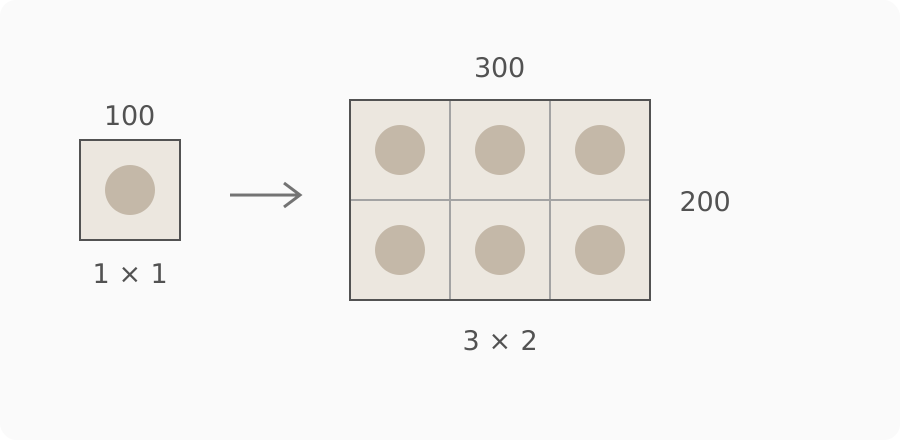
- 在有 UV 的槽里展开“UV尺度校准”,填写这一完整 UV 单位的实际宽、高。例如该槽 U=0 到 1 覆盖 300 mm、V=0 到 1 覆盖 200 mm,就填写 300 mm 与 200 mm。
- 再选择本例覆盖 100 × 100 mm 的材质。前述槽会得到 U 方向 300/100=3 次、V 方向 200/100=2 次的物理重复。尺寸两边都有效且模型对应时使用该比例;没有这组校准时继续由贴图自己的 U/V 重复次数控制。
- 需要完整采用新材质贴图时,取消“保留模型原贴图”。勾选时可能继续使用原模型未被新材质替换的通道;若颜色或粗糙度来源混合,先关掉保留项进行排查,再明确决定要保留哪些效果。
- 用真实组件预览确认图案大小与实物一致。没有 UV 的槽不能靠填写重复次数修好;不同 UV 岛比例不一致时应返回模型修正,不修改组件真实尺寸去迁就纹理。
- 绑定对应的是当前模型指纹、原始材质索引与槽名。模型重新检查、替换、重新排序或改槽名后,需要重新核对并绑定,UV 尺度也需重新确认;旧绑定不会可靠地自动迁移到新模型。
一套贴图、多个材质变体与材质风格
- 先分清三件事:贴图是图像;模型材质是贴图与参数组合;材质风格把主体、内衬、五金、装饰等用途对应到不同材质。换风格不会替换模型几何。
- 同类材料只改颜色时,可以复制材质并用“贴图叠色”制作有依据的颜色变体;但叠色是乘法,米色图很难直接变成准确的白色或其他色系。需要真实颜色时,制作对应颜色图并按样品核对。
- 同一表面做哑光与亮光变体时,也可以复用相同对齐图,再单独调整粗糙度与清漆等参数。给各变体独立名称和校准记录,不能用一个实物校准状态代表所有变体。
- 在组件详情为每个槽指定主体、内衬、五金或装饰用途;“按规范槽名匹配用途”只能作初始匹配,仍需高亮部位逐一检查。无用途的槽无法通过风格统一替换。
- 在“材质风格”新建或编辑风格,为需要改变的用途选择材质,未改变的用途保留组件默认材质。选择已登记 GLB 的代表组件进行预览,确认没有误把布料套到五金。
- 在项目中预览并明确应用风格。单组件的用途覆盖优先于整体风格,整体风格优先于组件槽默认绑定;看到一个组件没随整体变化时,先检查它的覆盖和用途映射。
应用、保存、审核、发布与项目更新
- 编辑窗口中完成核对后点击“应用到目录草稿”。这一步把窗口修改交给当前组件目录草稿;上传结束、预览显示或点击取消,都不能替代它。
- 回到列表等待约片刻的自动保存结束,确认状态为“已保存为草稿…”。材质、组件及相关配置共用草稿;请协作人员核对本次材质、槽绑定、UV 尺度、风格,以及其他尚未发布的组件修改。
- 有发布权限时用“保存并生效”。仅名称、颜色、金属度或粗糙度等简单改动在满足条件时可直接生效;出现审核窗口则检查整个组件草稿,按权限选择正式签核或示意版,并核对是否勾选用于新项目。若没有出现审核窗口,以当前页面反馈的发布结果为准。
- 需要正式签核的内容按审核窗口由有确认权限的人确认,再由有发布权限的人完成发布;权限分开时请对应人员接续。示意版如实保留未签核说明。材质实物校准与资源正式签核不同,不能为了发布把样品校准改成已完成。
- 发布后形成新的组件目录版本。核对发布结果,以及是否更新了新项目所用资源组合;仅生成版本不会让所有项目立即采用它。操作“放弃未发布的修改”会影响共享组件草稿的相关未发布内容,不只撤销当前材质,点击前需与协作人员确认。
- 已有项目保留原目录。需要新材质时,用“查看更新”,或在设置中“升级主数据并查看影响”;查看组件目录的影响后“确认升级”,复查模型、风格与单组件覆盖,再保存项目。
- 已有分享内容保留其固定版本,不能用换掉同名图片的方式追改历史效果。需要新版展示时,更新并保存相关项目后按分享流程生成需要的内容;历史版本核对仍按原记录处理。
- “下载可移植材质目录”用于离线留档,包含模型材质参数和 1024 显示贴图;不含原图、制作源文件、风格、槽绑定或完整组件目录。它不会发布、升级项目,当前也没有直接导回目录的操作。
按现象定位问题,避免反复乱调
| 现象 | 先检查什么 | 处理步骤 |
|---|---|---|
| 上传被拒绝 | 真实格式、10 MiB、2400 万像素、12000 像素边长。 | 重新导出受支持图像并减小尺寸;检查文件损坏,不只修改扩展名。 |
| 颜色变黑或明显偏深 | 显色方式是否为贴图叠色、基础颜色是否又染了一次。 | 先切换贴图原色对照;再检查拍摄阴影、sRGB 导出与实际灯光,按一项一项排查。 |
| 布面像金属或塑料 | 金属度图是否为黑色,粗糙度倍率是否过小,清漆是否误开。 | 核对金属度结果,再恢复粗糙度倍率 1 和清漆 0,不用加 AO 压暗来掩盖错误。 |
| 凹凸反向或接缝明显 | 法线是否灰度高度图、OpenGL/DirectX 是否一致、四边是否无缝。 | 重新生成有效切线法线或只转换一次绿色方向,检查同裁切与环绕边界。 |
| 纹理过大、过小或拉长 | 图片覆盖尺寸、模型槽 UV 校准、UV 岛比例。 | 按测量填两组宽高;未校准时核对 U/V 重复。必要时修正模型 UV,保留真实组件尺寸。 |
| 新材质球正确,模型仍不对 | 槽高亮范围、旧模型指纹、保留原贴图、风格或单组件覆盖。 | 逐项确认使用的是正确槽和当前模型;先关闭保留原贴图对照,再检查覆盖优先级。 |
| ORM 上传后独立图消失 | ORM 与独立 AO、粗糙度、金属度互斥。 | 这是通道选择规则;选择使用 ORM,或重新上传需要的独立通道,不重复维护两套。 |
| 编辑看得到,项目没改变 | 窗口是否应用、草稿是否保存、目录是否发布、项目是否更新。 | 按应用→保存→发布→项目采用新目录的顺序核对,不重复上传同一素材。 |
| 无法编辑、上传或发布 | 账号角色与当前页面可用操作。 | 由有对应权限的人接续;不要用其他账号复制不明来源的素材绕过审核。 |
| 预览缺图或手机细节变差 | 资源错误提示、网络、通道数量、显示副本与观察距离。 | 先解决缺图,再检查纹理是否过细或尺寸不当;不为追求近看细节无限增加通道和分辨率。 |
案例:超纤表面加载几秒后泛白、出现斑点
2026-10-16 的耳饰架案例:上表面刚显示时为米色,几秒后变得泛白、斑驳。下面是使用者提供的两张原始截图,取景略有不同,用于辨认现象;因果判断另用同一模型、视角和灯光做了对照。初始画面仍在加载,不能作为正确颜色或实物校准基准。
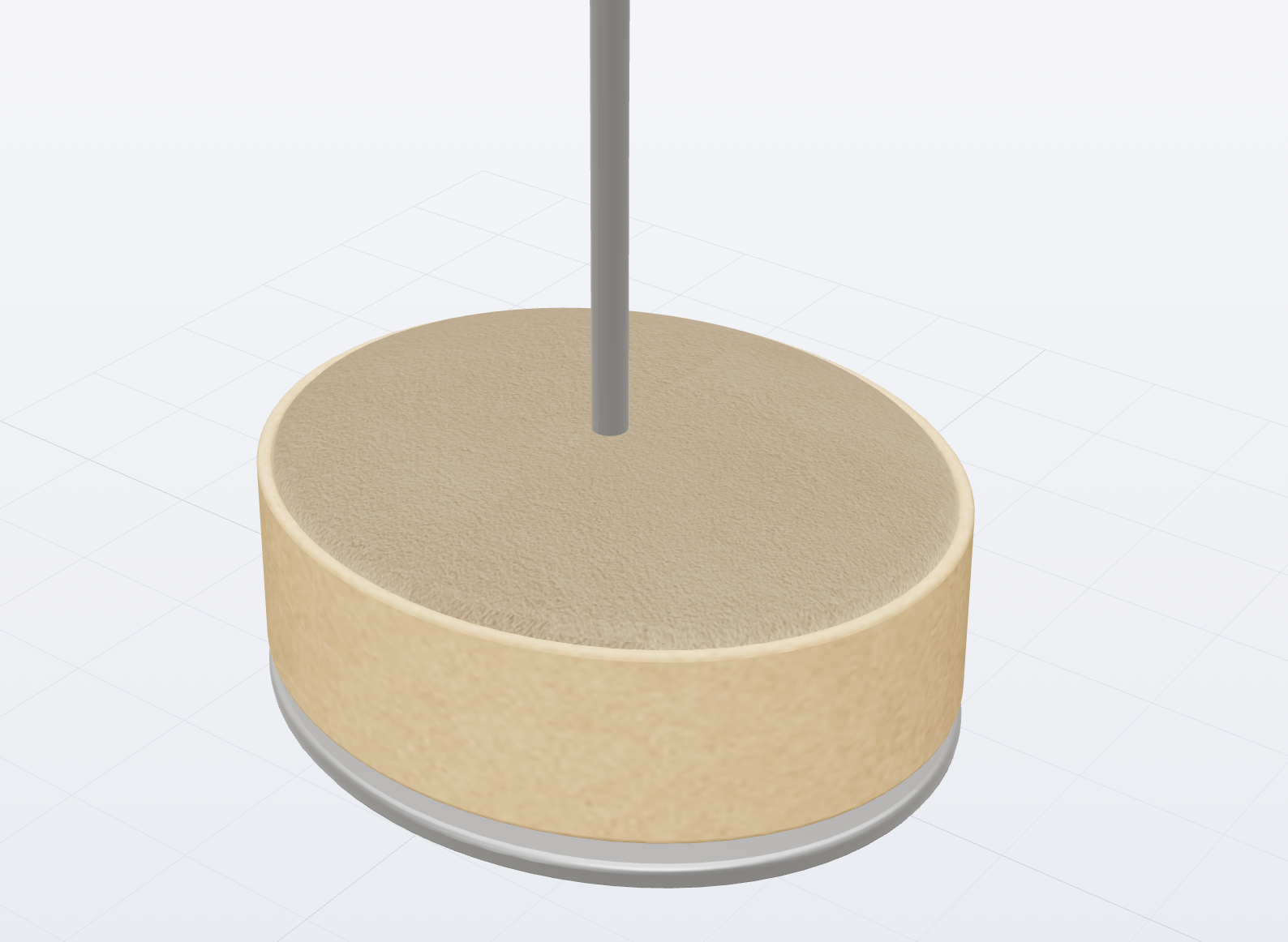
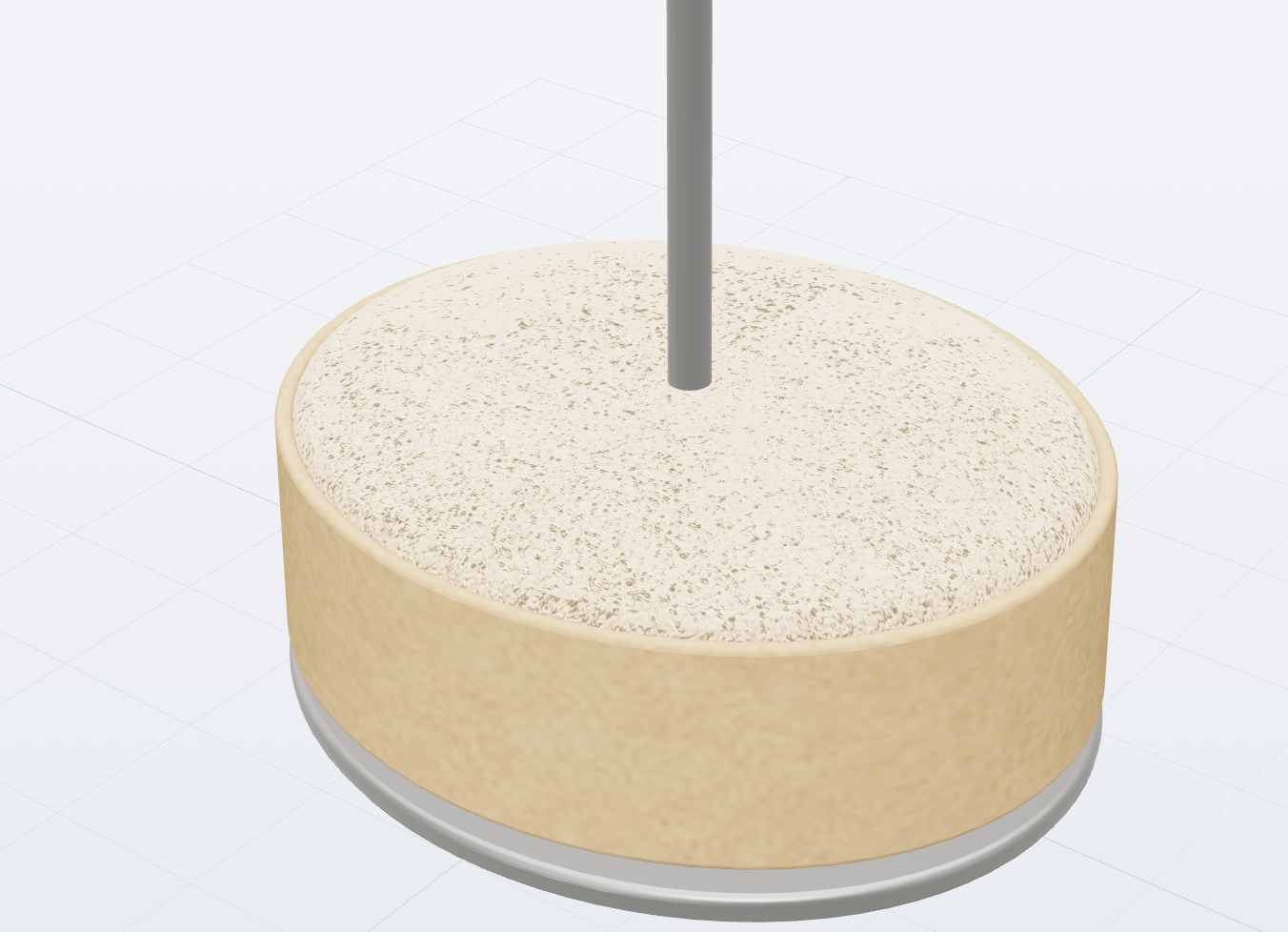
对照确认了两个问题:未就绪的法线贴图已参与受光计算,随后加载完成触发颜色跳变;实际使用的法线图也存在异常,本例约 18% 的像素蓝通道低于 128,对应局部法线朝向背面,不适合这类浅起伏超纤。移除法线图后斑点消失,但最终亮度仍须结合灯光与底色校准。本例已排除自发光、粗糙度贴图和模型原贴图叠加;相似现象仍需逐项验证。
- 先复制材质作为排查副本,记录原参数和各通道文件。不要直接在已使用的材质上反复试改,也不要发布排查副本。
- 等颜色、AO 和法线贴图全部加载完成,再以固定视角和灯光比较。确认没有加载错误,不用最初几秒的颜色判断材料是否正确。
- 在排查副本中暂时移除法线贴图并比较。法线强度 0 只适合作为有效、朝外法线的对照;若法线方向异常,设为 0 仍可能留下斑点,不能代替移除贴图。每次只改变一项。
- 核对后台实际上传的图片与源文件是否一致。重新生成浅起伏法线,检查平坦区域接近 RGB 128、128、255、OpenGL/DirectX 约定和无缝边界,以非颜色数据 PNG 导出。换图后再调整法线强度,并在标准样板和真实组件中校准底色、光泽及灯光。
本节记录的是 2026-10-16 的排查案例,不表示加载问题已经修复。更换合格贴图可处理材质内容;加载阶段的颜色跳变需要向系统维护人员反馈并由程序处理。图片分辨率不是本例的根因,仅缩小图片不能修复错误的法线方向。
交付检查与实物校准记录
- 素材包:包含制作源文件、正式导出通道、取样记录与授权说明。检查文件名可区分版本与通道;各图裁切一致、方向一致、平铺无缝,且没有残留尺子、品牌水印或参考照片边框。
- 参数记录:写明材质名称、分类、像素尺寸、图像实际覆盖宽高、法线方向、粗糙度与金属度倍率、法线强度、织物光泽或清漆等实际启用参数。空白的可选通道注明为何不需要。
- 模型记录:写明组件编号、使用部位和槽名、模型检查版本、每槽 UV 尺度及保留原贴图的决定;至少核对一个真实代表模型,不能只交材质球截图。
- 外观核对:在标准样板、真实组件、实际店内灯光与手机中检查颜色、接缝、纹理密度、方向和反光。记录看到的问题、修改哪一个文件或参数,以及修改前后结果。
- 确有实物对照才填写校准记录:样品及颜色批次、覆盖尺寸、参考灯光、核对人和日期、通过及未通过项;记录最多 500 字。只有平值或程序教学图时写“教学示意,尚未实物校准”。校准状态需有非空记录,不能代替生产规格签核。
- 发布核对:记录最终材质与目录版本、审核人员、需要更新的项目与设计人员,复查采用新目录后的实际效果。保留旧版本与制作源文件,不能把“材质已发布”写成“实物一致已验证”。
推荐先把本例完整做一遍,再用一块有明确取样尺寸的实物替换教学图。通过可复查的来源、通道、尺度与对照建立真实感;没有依据的细节和未完成的校准如实保留说明。
GIMP 3 官方操作:高度图生成法线、方向与 Tileable